Codex 配置
还没安装 Codex?请先完成环境检查,再回来配置。
准备好在 AI66 创建的 API Key,下面三种方法任选一种即可。还没有 Key,请先看快速开始。
前两种方法需要安装 CC Switch。点击对应系统的卡片进入下载页,在最新版本的 Assets 中选择安装包;文件名中的版本号以下载页为准。
Windows 选择文件名以 Windows.msi 结尾的安装包,双击安装。macOS 选择文件名以 macOS.dmg 结尾的安装包,打开后将 CC Switch 拖入「应用程序」;该安装包同时支持 Apple 芯片和 Intel 芯片。
⚡ CC Switch 一键导入
安装并打开 CC Switch(一键导入)
使用上方下载卡片安装 CC Switch,然后打开应用。
找到 API 密钥导入入口
登录 AI66 控制台 ,进入「API 密钥」,在要使用的 API 密钥所在行打开操作菜单,选择「CC Switch」,打开「填入 CC Switch」弹窗。
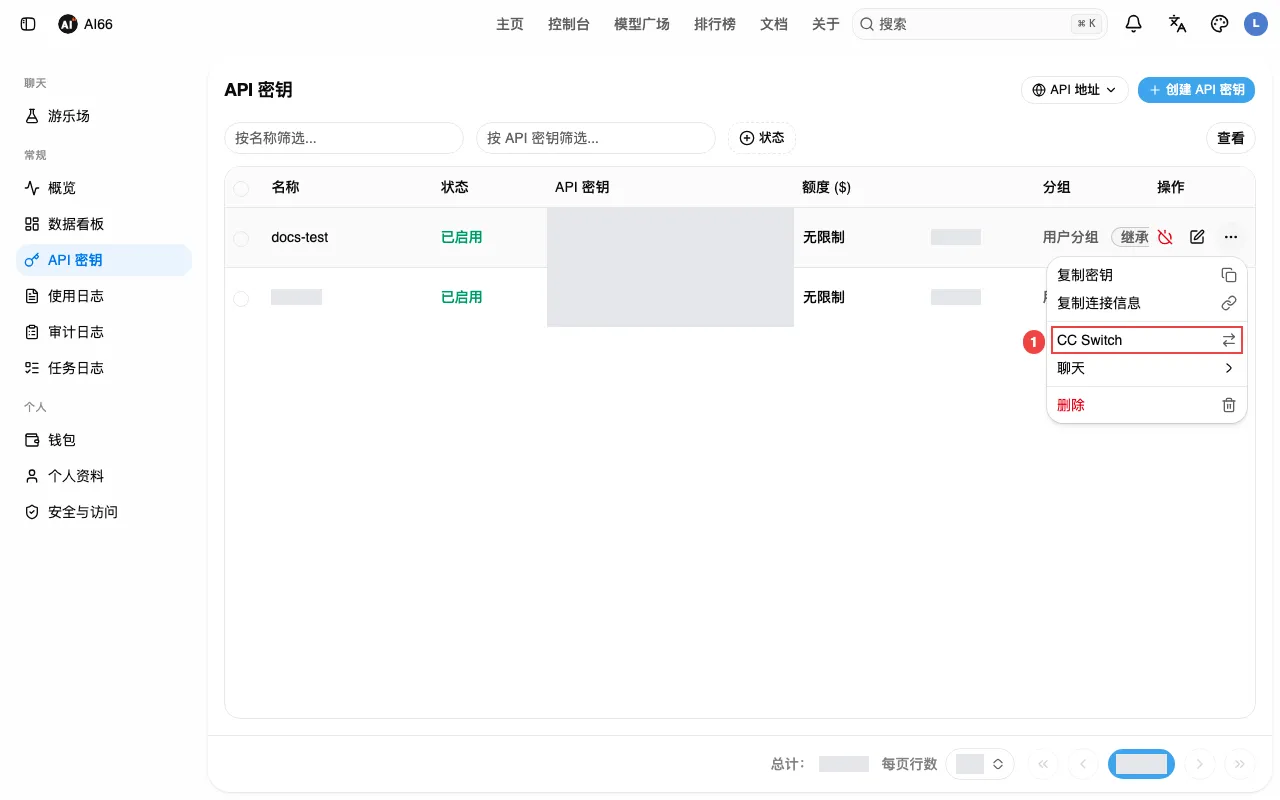
选择 Codex 和主模型
弹窗里的「应用」默认是 Claude,请改选 Codex。然后将「主模型」选为 gpt-6-astra。
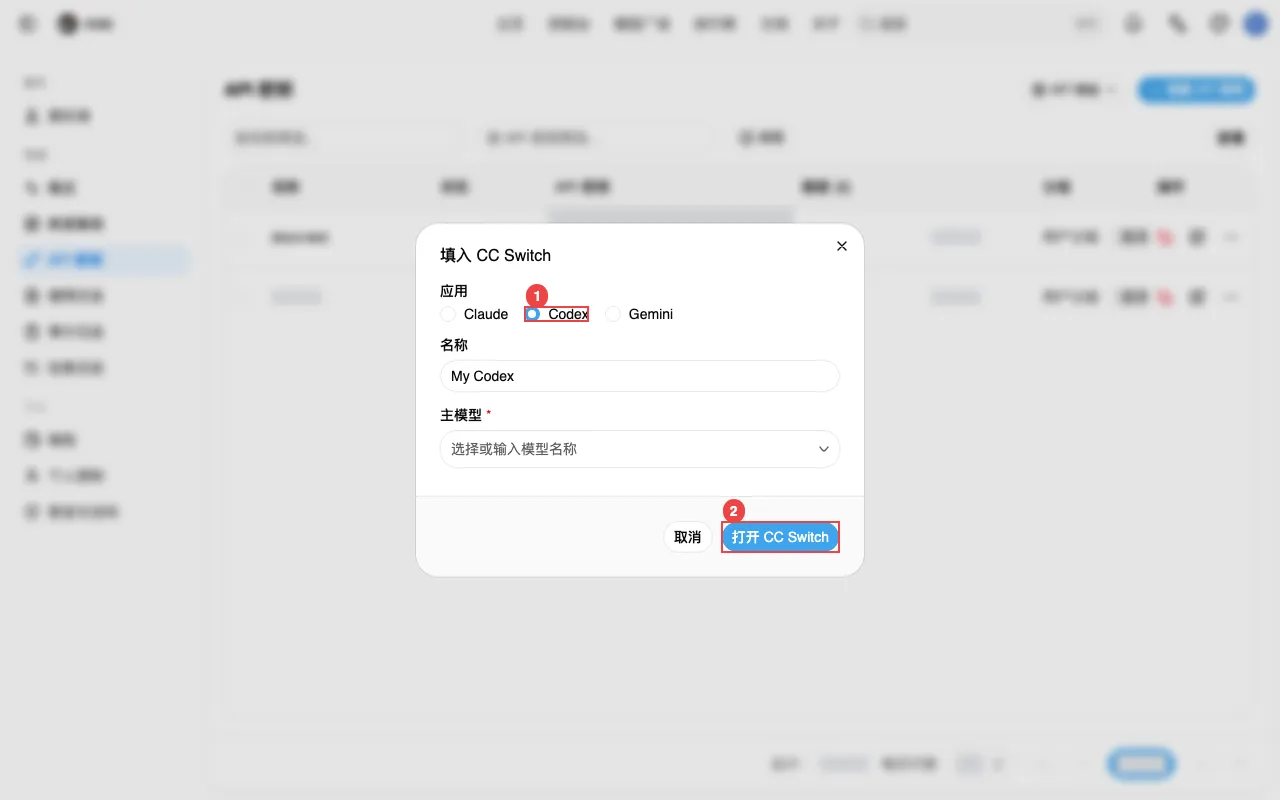
导入并启用
点击弹窗中的「打开 CC Switch」。浏览器询问是否打开 CC Switch 时,确认打开;进入 CC Switch 后点击「确认导入供应商配置」,选中刚导入的供应商,再点击「启用」。供应商卡片上显示「使用中」,才说明已切换成功。
CC Switch 会写入 ~/.codex/config.toml 和 ~/.codex/auth.json,其中 ~ 表示你的用户主目录。
启动 Codex 验证(一键导入)
关闭之前运行的 Codex,在 Windows PowerShell 或 macOS「终端」中输入 codex 并按回车。发送一句「请只回复 OK」,收到回复后即可开始使用。
最后更新于